FPSとは?フレームレート計測のやり方紹介|ゲーム起動しないでも予測できる!ゲームルーデンス
PCゲームを遊んでいると、「60FPS」「144FPS」といった数字を見かけることがあります。
「FPSって結局何の数字?」
「60FPSと144FPSでは何が違う?」
「自分のPCならどのくらい出るんだろう?」
FPSはゲームの設定やPCの性能を考えるときによく出てくる数字ですが、最初は少し分かりにくいですよね。特にPCゲームを始めたばかりだと、「高ければ高いほどいいの?」と思う人も多いはずです。
まずはFPSが何を表しているのか、ゲーム画面とどんな関係があるのかから見ていきましょう。
そもそもFPSとは?
FPS(フレームレート)は、ゲーム画面が1秒間に何回切り替わるかを示す数値です。
例えば60FPSなら、1秒間に約60回画面が切り替わります。数字が大きいほど画面の切り替わる回数が増えるため、キャラクターの動きやカメラを動かしたときの映像が、より滑らかに見えやすくなります。
ゲーム中にキャラクターを左右に動かしたとき、FPSが低いと動きがカクカクして見えることがあります。FPSが高ければ、動きが細かく表示されるため、スムーズに動いているように感じやすくなります。
ゲームではどのくらいのFPSがあれば快適?
FPSには「この数字なら絶対に快適」という決まった基準があるわけではありません。
とはいえ、ゲームを遊ぶときの大まかな目安として考えることはできます。
30FPS前後
30FPS前後は、ゲームを遊ぶことはできますが、動きの滑らかさを重視すると少し物足りなく感じることがあります。
例えば、ターン制のRPGやシミュレーションゲームなど、画面を素早く動かす場面が少ないゲームなら、30FPS前後でもそれほど気にならない場合があります。
60FPS前後
60FPS前後は、PCゲームを遊ぶときの一つの目安にしやすいフレームレートです。30FPSと比べて画面の切り替わる回数が多く、キャラクターの動きやカメラ操作もより滑らかに感じられます。
例えば、「グラブル」では、Steamのストアページに記載されている公式の推奨環境で、1080p・最高品質で60FPSが推奨されています。
そのため、同じようなゲームを快適に遊びたい場合は、まず60FPSを一つの目安として考えると分かりやすいでしょう。
120FPS以上
120FPS以上になると、60FPSよりもさらに滑らかな画面表示を狙えます。
特に、視点を素早く動かす場面が多い一人称視点や三人称視点のシューティングゲームでは、高いFPSの違いを感じやすくなります。敵を素早く見つけたり、視点を動かしながら狙いを定めたりする場面では、画面が滑らかに表示されることで、より操作しやすく感じます。
ただし、120FPSや144FPSなどの高いFPSを活かしたい場合は、モニター側も120Hzや144Hz以上に対応する必要があります。
FPSとリフレッシュレート(Hz)は何が違う?
FPSとリフレッシュレート(Hz)は、どちらもゲーム画面の滑らかさに関係しますが、役割が違います。
FPSはゲーム側で作られるフレームの数、Hzはモニターがその映像を表示できる回数と考えると分かりやすいでしょう。
例えば、ゲーム側で144FPSが出ていても、60Hzのモニターでは1秒間に表示できるのは60回までです。反対に、144Hzのモニターを使っていても、ゲーム側が60FPSしか出ていなければ、モニターの性能を十分に活かせません。
つまり、高いFPSを活かしたい場合は、PCの性能だけでなく、モニターのリフレッシュレートも合わせて確認する必要があります。
ゲームのFPSは何によって変わる?
「同じゲームなら、誰がプレイしても同じFPSになる」と思うかもしれません。
実際にはそうではありません。
使用しているPCの性能やゲーム内の設定によって、FPSは大きく変わります。
GPUはゲーム画面の描画に関係する
GPUは、ゲーム中に表示されるキャラクターや背景、エフェクトなどの映像を処理するパーツです。
高解像度や高画質でゲームをプレイするとGPUへの負荷が大きくなるため、GPUの性能によってはFPSが下がることがあります。特に3Dグラフィックを多く使うゲームでは、GPUの性能がFPSに影響しやすくなります。
CPUはゲーム全体の処理を支える
CPUは、キャラクターの動きやゲーム内の計算など、さまざまな処理を担当しています。
そのため、GPUだけ高性能にすれば必ずFPSが上がるわけではありません。ゲームによってはCPUの性能もFPSに大きく関係するため、CPUとGPUのバランスも重要になります。
解像度を上げるとPCへの負荷も大きくなる
同じPCでも、1920×1080と2560×1440のように解像度を変えると、FPSが変わることがあります。
解像度が高くなるほど、PCはより多くの画素を処理する必要があるためです。
「同じPCなのに設定を変えたらFPSが下がった」という場合は、解像度も確認してみましょう。
画質設定でもFPSは変わる
ゲーム内のグラフィック設定もFPSに影響します。
例えば、影や反射、エフェクトなどの品質を高くすると、より多くの処理が必要になります。逆に、画質を下げることでFPSを上げられる場合があります。
つまり、FPSはPCの性能だけで決まるものではありません。
同じゲームでも、CPUやGPUの性能、解像度、画質設定が違えば、出るFPSも変わります。だからこそ、「このゲームは何FPS出る?」だけでなく、「自分のPCと設定ならどのくらい出る?」と考えることが大切です。
自分のPCでどのくらいFPSが出るか確認する方法
「自分のPCなら実際にどのくらいのFPSが出るんだろう?」と気になるかもしれません。
ここからは、実際にゲームをプレイしてFPSを測定する方法と、ゲームをプレイする前にFPSを予測する方法を紹介します。
実際にゲームをプレイしてFPSを測定する
実際のゲーム中にFPSを確認したい場合は、ゲーム内の表示機能やFPS表示ツールを使う方法があります。
ゲーム内のFPS表示機能を使う
ゲームによっては、設定画面からFPSを表示できる場合があります。対応していれば、表示をオンにするだけで、プレイ中のFPSをそのまま確認できます。
SteamのFPS表示を使う
Steamには、ゲーム中にFPSなどの情報を表示できる「ゲーム内オーバーレイパフォーマンスモニター」があります。設定から有効にすると、ゲーム画面の片隅にFPSやCPU、GPUなどの情報を表示できます。
FPS表示ツールを使う
ゲーム側にFPS表示機能がない場合は、MSI Afterburnerのようなツールを使ってFPSを表示することもできます。ゲームをプレイしながら、FPSの変化を確認できるのが便利です。
ただし、まだゲームを購入していない場合や、PCを買い替える前に「この構成ならどのくらいFPSが出るか」を確認したい場合は、実際にゲームを動かして測定する方法は使えません。そういう場合は、ゲームをプレイする前にFPSを予測しておくと便利です。
ゲームをプレイ前にFPSを予測する
ゲームを実際に動かさなくても、PCの性能や設定からFPSを予測する方法があります。FPS計算ツールを使えば、ゲームを起動する前におおよそのFPSを確認できます。
IObit FPS計算機でゲームのFPSを予測する
ゲームをプレイする前に、自分のPCでどのくらいのFPSが出るのかを知りたい場合は、IObitのオンラインツールでFPS計測ができます。
CPUやGPUなどのPC構成に加えて、ゲーム、解像度、画質設定などを指定すると、その条件で予測されるFPSを確認できます。
IObit FPS計算機の使い方
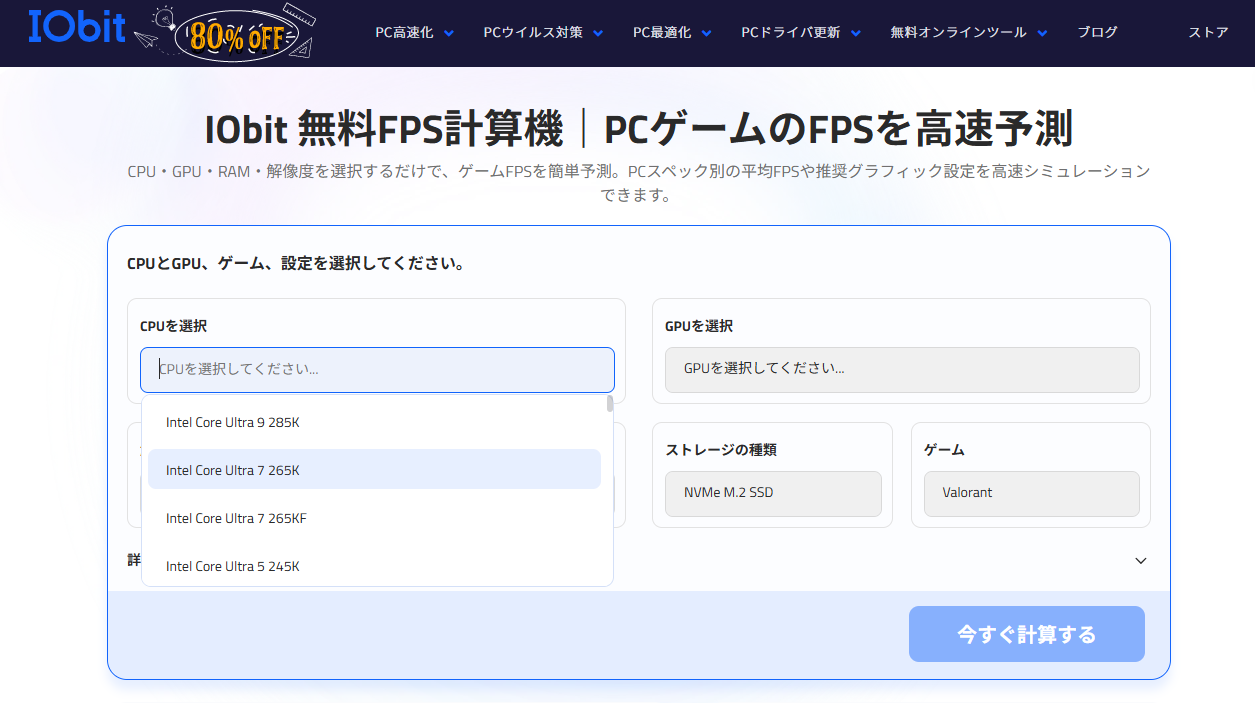
ステップ 1. CPU、GPU、およびその他のハードウェアを選択します。
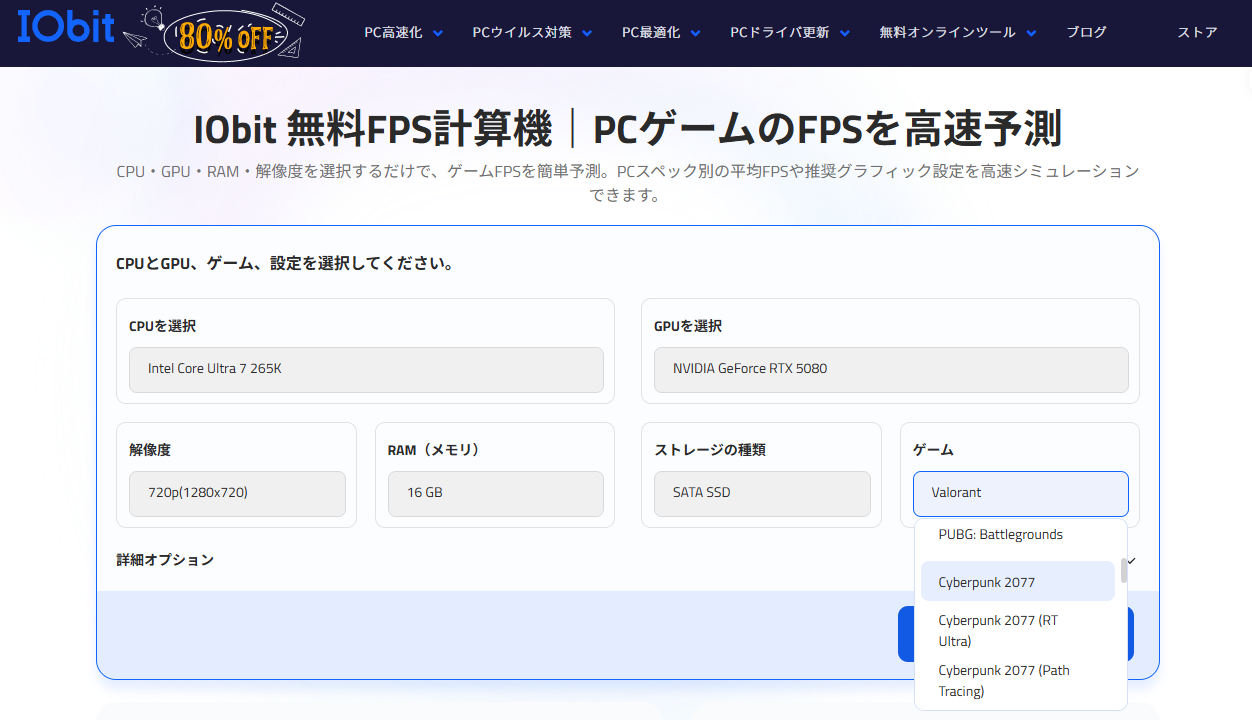
ステップ 2. FPSを確認したいゲームを選択します。
ステップ 3. 「今すぐ計算する」をクリックして結果を表示します。
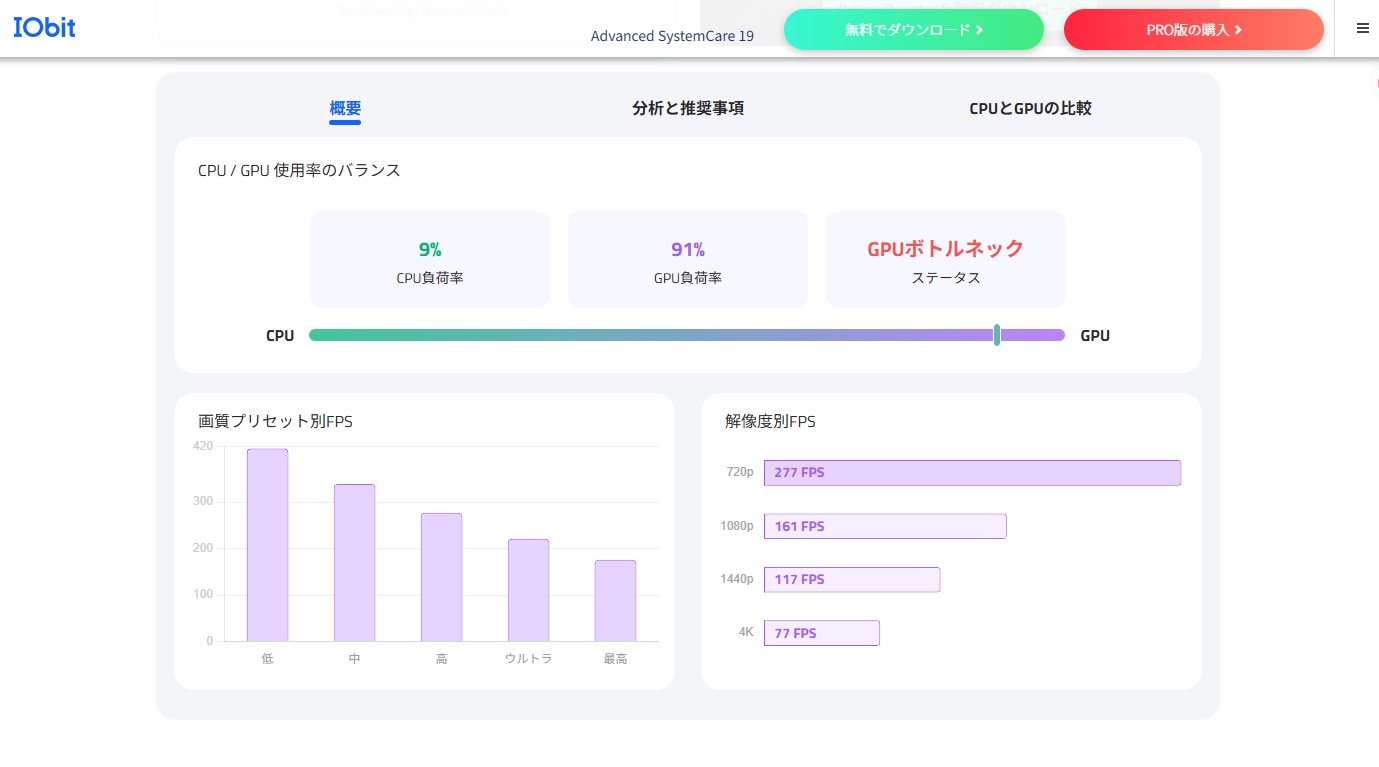
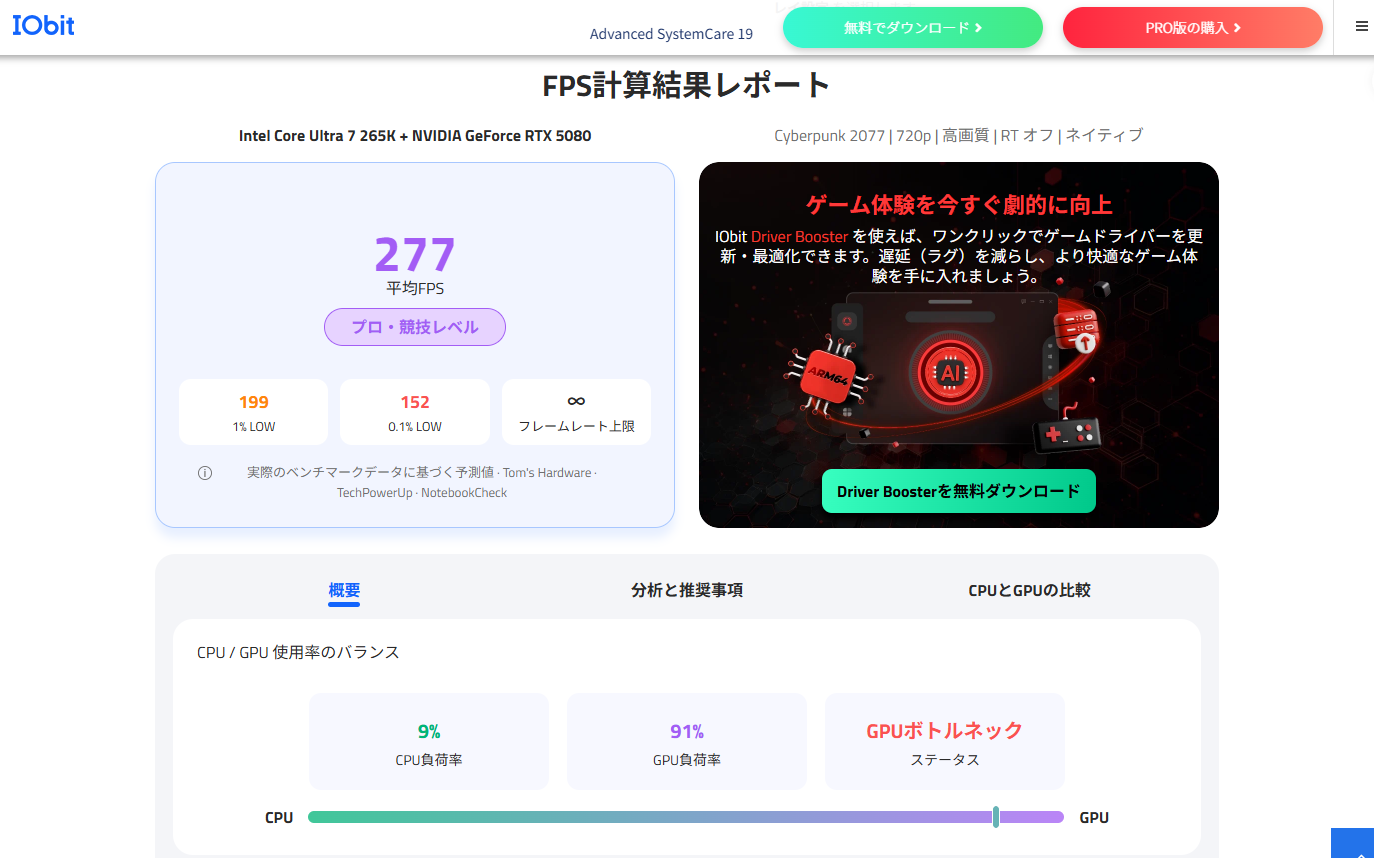
FPS計算結果レポートでは、選択したPC構成とゲームをもとに、ゲームプレイ時に予想されるFPSを確認できます。自分のPCでどのくらいのFPSが出るのかを事前にチェックできるので、ゲームを始める前に性能を確認しておきたい場合に便利です。
また、解像度や画質設定によってFPSは変わるため、設定を変えて結果を見比べてみるのもおすすめです。どの程度の画質設定でプレイできそうかを判断する目安にもなります。
FPS計算機の予測結果を見るときの注意点
FPS計算機は、ゲームを始める前にFPSの目安を確認するのに便利ですが、予測結果をそのまま受け取るのではなく、いくつか注意しておきたいポイントがあります。
予測FPSと実際のFPSは異なる
FPS計算機で表示されるFPSは、PCの構成やゲーム、解像度、画質設定などをもとに算出された予測値です。実際にプレイするときには、使用環境によってFPSが変わることもあります。ゲームを始める前に、どの程度のFPSが期待できるかを知るための参考にしてみてください。
FPSだけで快適さが決まるわけではない
FPSが高ければ、それだけでゲームが快適になるとは限りません。モニターのリフレッシュレートやゲーム内の設定なども関係するため、予測結果を見るときは、自分が使っているモニターやプレイスタイルもあわせて考えることが大切です。
FPSに関するよくある質問
FPSは高ければ高いほどいい?
必ずしもそうとは限りません。高FPSになるほど滑らかな表示を期待できますが、それだけPCの性能も必要になります。ゲームの種類やモニターのリフレッシュレートも考えながら、必要なFPSを決めるのがおすすめです。
IObit FPS計算機は完全無料で使える?
はい。IObit FPS計算機は無料で利用できるオンラインツールで、インストールや有料プランへの加入なしでFPSを予測できます。
FPSを上げるにはPCを買い替える必要がある?
必ずしもPCを買い替える必要はありません。ゲーム内の解像度や画質設定を見直したり、グラフィックドライバーを更新したりすることで、FPSが改善する場合があります。まずはこうした設定やPC環境を確認し、それでも性能が足りないと感じたら、パーツの交換やPCの買い替えを考えてみるとよいでしょう。
まとめ
ゲームのFPSは、PCの性能だけでなく、解像度や画質設定、モニターなどによっても変わります。まずは自分が遊びたいゲームにどのくらいのFPSが必要なのかを考えてみましょう。
「自分のPCならどのくらい出る?」と気になったら、実際にゲームを動かして確認するほか、IObit FPS計算機で事前に予測することもできます。PCの買い替えやゲームを始める前のチェックにも使いやすい方法です。