【コードヴェイン2】Steam・PC版の動作改善mod絶対入れたい!|重い・FPSが低い【CODE VEIN Ⅱ】ゲームルーデンス
PC版の動作改善modの説明
今回紹介するmodは、Unreal Engine製タイトル向けに Engine.ini を調整して、スタッター低減・1% lows 改善・入力遅延の軽減・描画の安定化を狙う「最適化系」の設定ファイルです。基本的にゲーム内のグラフィック設定を勝手に書き換えたり、見た目を犠牲にしてFPSだけを稼ぐタイプではなく、画質を落とさず最適化)を目的に作られています。
実際試した結果
自分のPCは普通に遊んでいても気にならないくらい高性能なものを使っていたので体感はそうでもなかったのですが、実際にタスクマネージャー開いてCPU見てびっくり、ロード後、CPUを30%~くらいは使っていて、低いときでも20%くらいだったのが、15%とか一番低いときは13%も観測しました。絶対入れたほういいですねこれ。
フレームレートも改善報告がかなり上がっているので、ぜひこれを入れて遊んでみてください。
導入方法
①VRRかどうか確認する
まずはVRRかどうか確認してください。お手持ちのGPUの型番、AMDかnvidiaかでVRR 設定とかで調べましょう。また、モニターによってはモニターの設定も必要です。モニターの品番や製品名で直接VRR 設定と調べてください。自分のモニターは設定不要のものでしたが、もちろん種類によっては設定も必要ですし、やり方も異なるので、ここは手間ですが調べてください。
VRRとは?
VRR(Variable Refresh Rate / 可変リフレッシュレート)は、ゲームのフレームレート変動に合わせてモニター側の更新(Hz)を追従させ、ティアリングやカクつき感を減らす機能です。NVIDIAならG-SYNC、AMDならFreeSync、TVだとHDMI VRRなどの呼び名になります。
MODに「VRR版 / No VRR版」がある場合は、VRRが有効な環境ならVRR版、無効ならNo VRR版を選びます(設定場所はGPUやモニター機種で異なるため、各自環境で確認)。
②ダウンロードする
上記からダウンロードしてください。VRR対応してたらVRRの方、そうじゃなければそっち。
③C:\Users\ユーザー名\AppData\Local\CodeVein2\Saved\Config\Windows
に入れる
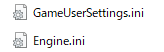
ユーザー名は人によって違います。また、AppDataは隠しフォルダなので、隠しフォルダ表示とかしといてください。
元々GameUserSettings.iniってのが入ってるので、これは絶対に消さないでください。
あとはこのまま起動すればok。一応Engine.iniをプロパティで見て、読み取り専用になってるかだけ確認してください。
Q&A(mod作者の)
Q. 起動すると Engine.ini が消える/デフォルトに戻る
A. Engine.ini を右クリック → プロパティ → 読み取り専用 にチェック → 適用 → OK。
それでも戻る場合は、いったん 読み取り専用を外して適用 → もう一度 読み取り専用にチェックして適用 を試してください。
Q. 「別のコンピューターから取得したファイルでブロックされている可能性があります」という警告が出る
A. それは「他PC由来のファイル」というWindowsの警告です。基本的に動作には影響しません。
Q. 適用後、CPU使用率が100%近くまで跳ね上がる
A. 初回の シェーダーコンパイル(作成) が走っている可能性が高いです。
起動時のプリコンパイル画面だけでなく、ゲーム内でも継続することがあります。最大4〜5分程度待つと落ち着き、性能も安定します。
Q. ゴースト(残像)が目立つ
A. DLSS利用時は、DLSSの .dll を最新化すると改善することがあります(例:nvidiaDlss系ツールで更新)。
加えて、NVIDIA環境ではDLSSプリセットを推奨設定に寄せると改善幅が大きいケースがあります。
※最適化mod自体も更新されることがあるため、まずは modの最新版 を使用してください。
Q. modを入れても性能が同じ/悪化した
A. 高性能PCだと平均FPSの差が小さいことがありますが、それでも スタッター低減、1% lows改善、入力遅延軽減、見た目の安定 などが出る場合があります。
もし悪化する場合は次を試します。
- シェーダーキャッシュ削除:上記の「Saved」配下で、末尾に
cacheを含むファイルを削除してから再起動 - それでも改善しない場合:Engine.ini を削除すれば次回起動でデフォルトに戻ります
(ゲームファイルの整合性チェックや再インストールは不要)
Q. 画質が落ちる?(グラフィックが劣化する?)
A. 基本は No。
“Lossless”は「画質を犠牲にせずUE側の無駄を削る」方針です。例外として 色収差(Chromatic Aberration) の無効化や Film Grain の最適化が含まれることがありますが、必要なら Engine.ini の該当行を戻して調整できます。
AA / シャープ / モーションブラー / DLSS/FSR/XeSS 周りが整い、結果として見た目が良くなるケースもあります。
Q. 他の最適化mod(Optimizer / Ultra+ / Uber-Tweaks等)と併用できる?
A. 併用しないのが前提です。
Engine.iniを使う最適化mod同士は設定が競合しやすいため、どれか1つだけを選んで使ってください。
ただし、最適化目的ではない別種のmod(見た目変更等)は併用できる場合があります。
Q. 実績(Achievements)は無効化される?
A. 無効化されません。
Q. 今後のゲームパッチでも動く?
A. 基本は 動作します。Engine.ini を 読み取り専用にしておくのが重要です。
Q. 起動時/プレイ中にクラッシュする
A. まず、PCの負荷耐性(OC/UVが強すぎないか)を確認してください。長時間負荷で不安定だとクラッシュの原因になります。
加えて、Vortex利用時は Load Orderからプラグインファイルのリセットで改善する場合があります。
それでも改善しない場合、ini内のVRAMプール関連(例:PoolSizeVRAMPercentage)を 60程度まで下げる対処が提示されていることがあります。変更後は再度 読み取り専用に戻してください。








- 【コードヴェイン2】心臓の骸3の商人/眷属の場所|無限販売特別お客様証03【CODE VEIN Ⅱ】
- 【コードヴェイン2】ゴッボー&オスカーの攻略・倒し方|アレッサンドロ・ゴッボー【CODE VEIN Ⅱ】
この記事を書いた人

関連記事
-
 【コードヴェイン2】傲慢の血族フランツのブラッドコードの入手方法とブースター・性能【CODE VEIN Ⅱ】ゲームルーデンス
 -
【コードヴェイン2】朧影斬の入手方法と効果【CODE VEIN2】ゲームルーデンス
-
【コードヴェイン2】ナイトストーカーの入手方法と効果【CODE VEIN2】ゲームルーデンス
-
【コードヴェイン2】ソウルエキサイターの入手方法と効果【CODE VEIN2】ゲームルーデンス
-
【コードヴェイン2】オーダーライズの入手方法と効果【CODE VEIN2】ゲームルーデンス
-
【コードヴェイン2】ローンウルフの入手方法と効果【CODE VEIN2】ゲームルーデンス
-
【コードヴェイン2】レベレーターの入手方法と効果【CODE VEIN2】ゲームルーデンス
-
【コードヴェイン2】フィジカルオーバーの入手方法と効果【CODE VEIN2】ゲームルーデンス

まだコメントはありません。